
Windows Server 2019 说他官方自带的可选功能里面有OpenSSH客户端与服务端,但我多次尝试均无法安装。

官方给出的Powershell命令,也同样无法安装。
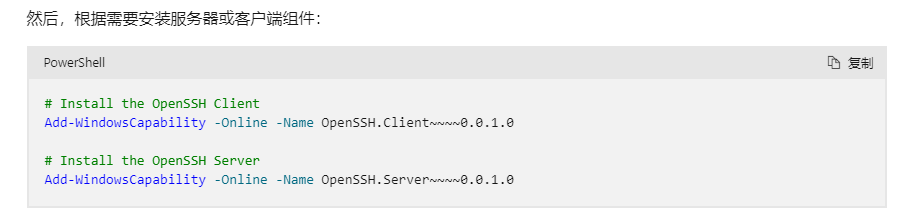

对于网络上给出的调整组策略的方式,试了也没用,所以还是离线安装大法好。
安装
https://github.com/PowerShell/Win32-OpenSSH/releases
下载OpenSSH-Win64-v9.2.2.0.msi并安装即可
配置
创建用户
在 计算机管理-本地用户和组-用户 中创建一个新用户,例如sftpuser,并设置密码。
配置sshd_config
在C:\ProgramData\ssh下面找到sshd_config。
如果需要修改端口,可以把port前面的注释删除,并修改端口号。
在最后加上
ForceCommand internal-sftp
# 匹配刚刚创建的用户
Match User sftpuser
# 为该用户设定SFTP根目录
ChrootDirectory D:\SFTPFolder
重启服务即可。
暂无评论
发表评论